




















【クラウド型 パッケージ設計定型システム】SAKURAにログインできたら、早速図面を作成してみましょう。
希望の定型を選択
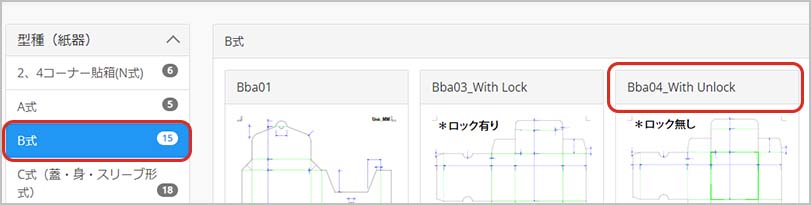
まずは、製作する製品の種類を選びます。
SAKURAでは「紙器」、「段ボール」、「PET」の3種類からお選びいただけます。
※ここでは、紙器を想定して製作してみます。
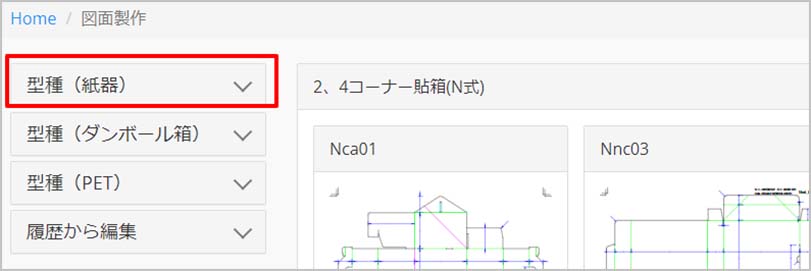
各型式を選択すると、その形式に当たる定型が表示されます。
※ここでは、B式の「Bba04_With Unlock」の型種を作成します。
紙厚の選択
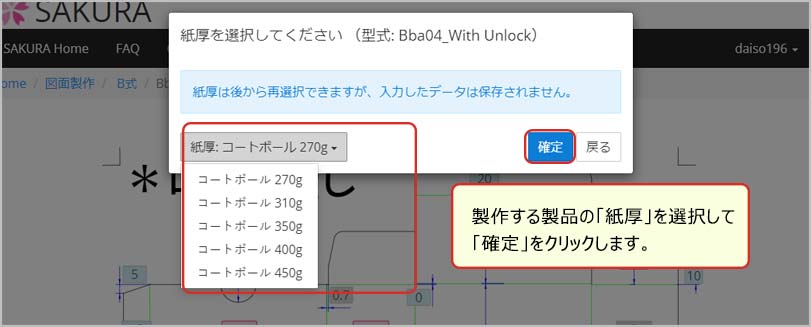
定型を選択すると、ポップアップが立ち上がります。
ここで、製作する製品の「紙厚」を選択します。
※ここでは、「コートボール270g」を作成してみます。
数値を入力
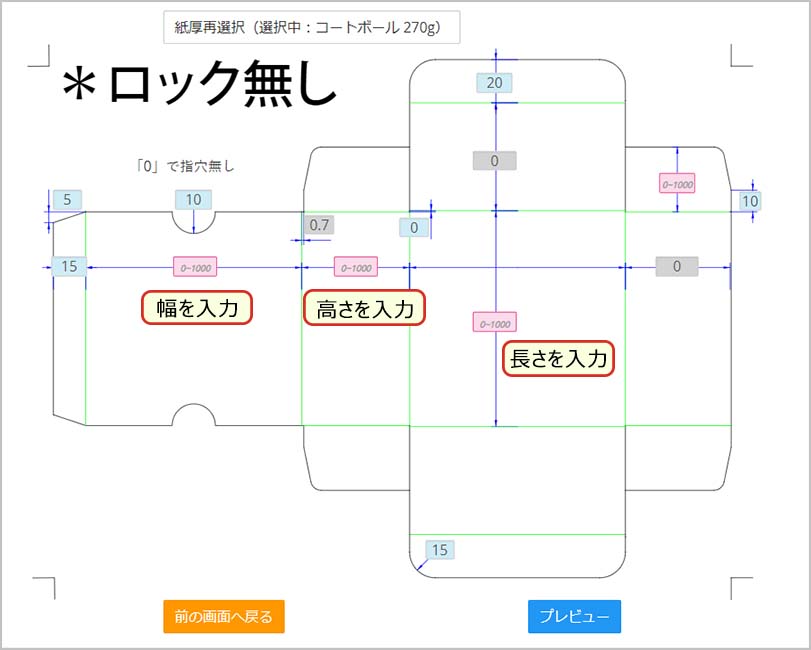
表示された展開図に幅、高さ、長さを入力します。
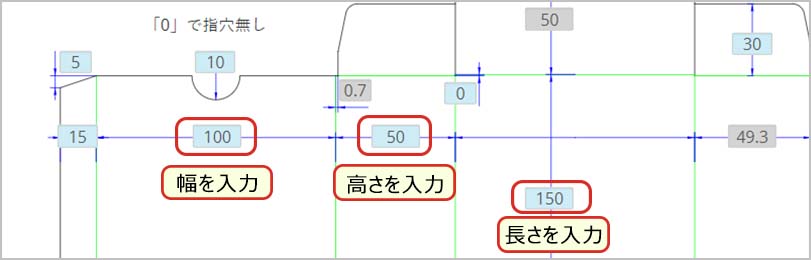
※ここでは、幅100mm 高さ50mm 長さ150mmのパッケージを製作します。
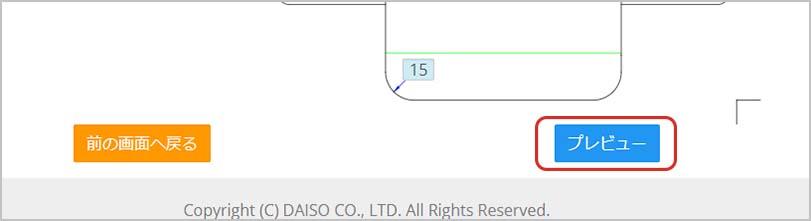
画面右下の「プレビュー」をクリックすると数値が適用された展開図が表示されます。
展開図を保存
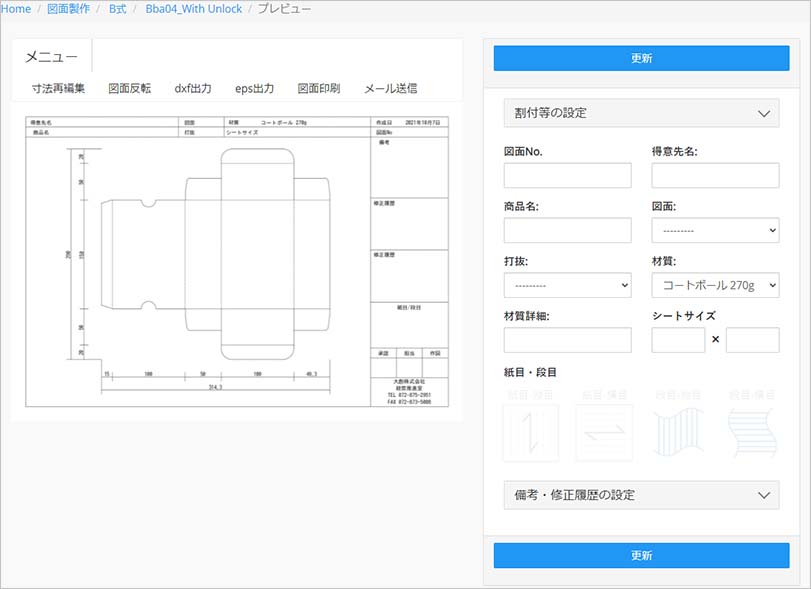
プレビューから表示された展開図を保存します。
ファイル形式は「dxf」「eps」または「PDF印刷」が可能です。
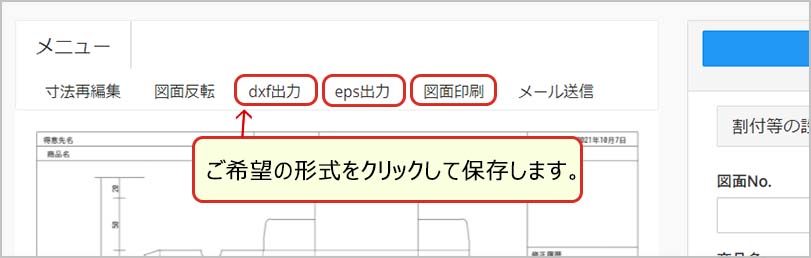
クリックすると、指定の形式で自動的にダウンロードされます。
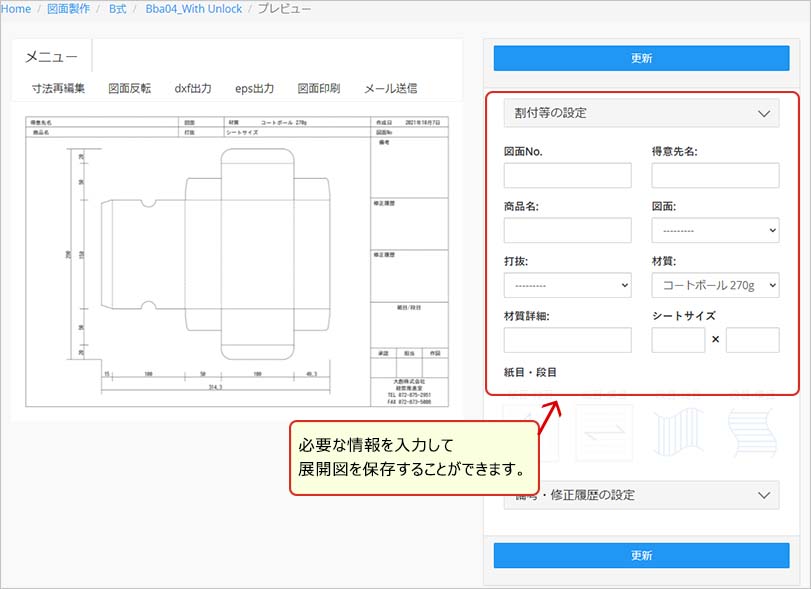
図面番号や商品名などを入力することも可能です。
詳しくは別の講座にてご説明いたします。
